Sampai kapankah kau berandai-andai?

Andai aku~ Coba aja aku… Nih ya, kalau aku jadi dia~~~
Dulu.. ada yang suka berandai-andai. Andai punya komputer di rumah mungkin akan produktif. Menulis di warnet sungguh tidak kondusif. Setelah ia punya komputer jadi produktif? No.

Kemudian andai menjadi “Kalau punya laptop, saya bisa jadi akan sering menulis. Laptop bisa dibawa ke mana-mana.” Setelah punya laptop jadi sering nulis? Enggaaak…
.
.
. “Asyik juga kalau punya smartphone yang bisa menulis dari sana. Jadiii.. di mana saja dan kapan saja saya bisa nulis. Tak harus buka laptop.” Andaaai kesekian yang bermain di pikiran. Setelah memiliki smartphone, apakah jadi rajin menulis? Tidak!
.
.
.
“Coba punya internet tanpa batas dan kencang di rumah. Memudahkan buat riset. Menulis jadi bisa lebih sering.” Andai-andai selanjutnya. Bagaimana setelah terwujud? Anaknya sibuk main medsos 😥😥😥 .
.
.
Oh, Dear… Fasilitas-fasilitas itu memang memudahkan kerja atau pun mengembangkan hobi dan bakat, tapi dia bukan segala-galanya. Toh banyak orang di luar sana yang terbatas fasilitasnya tapi bisa menghasilkan banyaak sekali tulisan. Ada yang mencatat di buku tulis, ada yang bergelut dengan leletnya laptop, ada yang tanpa jaringan internet buat (katanya) riset tapi jauuuh lebih produktif dari yang punya fasilitas lengkap. .
.
.
Sama halnya dengan planner. Ada yang cuma mencatat ‘to do list harian’ di buku tulis biasa tapi ia bisa mematuhi segala hal yang harus dikerjakan di hari itu. Ia berpindah dari satu kegiatan ke kegiatan yang lain dengan efektif. Ada juga yang punya planner kece, dibeli dengan harga yang tak murah tapi planner itu tak kunjung ia isi. Hanya dielus-elus dan dipandang. Ada orang yang seperti itu? Ada. Siapa? Aku. Hahaha… .

Kamu, aku… Siapakah Kita?

“Pernah berpikir untuk menjadi realistis?” ujarmu
“Hmm, yaa, terkadang. Hingga kuhapus mimpi-mimpi ku yang fantastis”
“Kenapa? Kamu boleh realistis, tapi jangan pesimis. Harus optimis”
“Ah, kamu sok idealis, nyatanya aksimu nihil. kamu biarkan para pengemis, yang menangis lapar dan miris” balasku
“Aku? kapan? Jika iya diriku sungguh sadis…”
“Minggu lalu, ketika hujan di hari kamis” aku berpaling
“Ohiya, sunguh, aku tak bawa uang ketika itu Nis”
“Aku memakluminya Jul, tak kau lihatkah aku tersenyum tipis :)”

*Percakapan singkat Nisa’ dan Rajul*
—————————————————————————————————–

Aku ingin merangkai kata, butiran harapan dan asa.
Tapi dengan diksi yang berwarna dan seirama. Tapi berbeda. Aku membenci persamaan. Ingin kulunturkan habis penyeragaman. Ah sudahlah, kawan~
baca diksiku saja…

Aku hidup di negeri yang elok dan manis. Tapi aku merasa tak begitu nasionalis
Bagiku negeri ini cukup miris. Padahal bukan mayoritas komunis apalagi atheis
Sungguh Negeriku penuh dengan insan agamis. Entah kenapa, ku merasa ingin menangis.

TUGAS 8 PENKOM: PERANGKAT LUNAK BASIS DATA

Assalamu’alaikum wr.wb
Apa kabar guys? Alhamdulillah, masih bisa diberi kesempatan untuk berbagi sedikit ilmu di blog ini. Kali ini saya akan membahas tentang penerapan Komputer Perangkat Lunak Basis Data.

Basis data sendiri merupakan kumpulan informasi yang saling terkait satu sama lain. Basis data biasanya sering disebut dengan DBMS (Database Management System) dan DBMS ini terdiri atas MS. Access, SQL-server, Oracle dan sebagainya. Untuk saat ini saya akan sedikit membahas mengenai MS. Access. Dalam MS. Access, informasi disimpan dalam bentuk file database, yang terdiri atas beberapa objek seperti table, query, report, form, macro, modules dan pages.

Baik, langsung sajaa
Silahkan disimak dan selamat mencoba
J
~MEMBUAT TABEL~

# Membuka dan Menjalankan Ms Access

1

Buka Ms Access di menu dekstop atau di pencarian… setelah terbuka akan muncul tampilan seperti gambar. Pilih CREATE untuk memulai

2

Kemudian, isi Field Name, Data Type, dan Field Properties dengan ketentuan berikut. (Field Properties pada setiap field berbeda-beda, sehingga kita perlu mengatur satu persatu).

3

4

Sehingga akan menjadi seperti ini:

5


Setelah itu, mari kita lihat seperti apa datasheet yang kita akan isi dengan cara klik 2x disetiap tabel. Setelah diklik akan muncul sebuah notifikasi save table, klik yes agar menjadi seperti ini.

8


Setelah itu, mari kita membuat setiap Field pertama menjadi Primary Key.

Ohiya, Sedikit penjelasan mengenai Primary Key dan Foreign Key, Primary Key adalah sebuah atribut yang menjadi sebuah perwakilan dari keseluruhan tabel, sementara Foreign Key adalah atribut2 pelengkap dalam tabel.

Cara membuat Field pertama menjadi Primary Key adalah dengan mengklik logo ini disetiap baris pertama kolom pertama. (Logo terdapat pada tab Design.)

6


~MEMBUAT RELASI ANTAR TABEL~

Selanjuanya pembuatan Relationship, memberi relasi antar tabel. Hal ini dilakukan dengan cara klik opsi Table pada Table Tools.

10

11

 Kemudian akan muncul tab ini, cocokan relasi antara fakultas dan mahasiswa dan klik ok. dan akan terbentuk sendiri garis penguhubung. atur sampai kelar.


12

13


~MEMBUAT FORM~

Kemudian yang akan dibahas adalah membuat form. Caranya mudah, tinggal klik page Create dan Klik Form Wizard dan ikuti. (Pastikan table yang terdisplay adalah table mahasiswa).

14


form dibuat untuk mengetahui nama mahasiwa langsung dengan nim, departement, fakultas, dan pembimbingnya

langkahnya :

  1. semua table baik itu mahasiwa,departement,fakultas dan pembimbing diisi dengan mendouble klik table


  1. setelah itu save semua data yang telah diisi > create > form > maka langsung akan tampil hal berikut


~Membuat REPORT~

Report yang berfungsi untuk menampilkan semua data yang telah diisikan.

langkahnya : klik create > report > maka akan tampil seperti berikut

17


~SQL Query~

Apa itu Query? Query merupakan permintaan dari user untuk mengambil informasi dari database. Bahasa yang umum digunakan untuk melakukan query adalah SQL, atau Microsoft Structured Query Language. Anda dapat mempelajari SQL melalui media internet dan semacamnya.

Saya akan mencoba menggunakan query untuk melakukan beberapa permintaan.

Pertama-tama, saya membuka Create Query Design  SQL View.

  1. a) menampilkan semua data dari tabel mahasiswa

Pada SQL View, saya mengetik sebagai berikut.


SELECT * FROM Mahasiswa;

Lalu pada Datasheet View, saya akan mendapati ini:

SELECT * menandakan saya ingin mengambil semua data yang ada pada tabel yang disebutkan setelah FROM, yaitu Mahasiswa. Nah, apabila saya ingin…

  1. b) menampilkan nrp, nama, pembimbing dari tabel mahasiswa

…saya akan menulis:

SELECT nrp, nama mahasiswa, id_pembimbing FROM Mahasiswa;

  1. c) menampilkan nrp, departemen, pembimbing

dapat dilakukan dengan:

SELECT nrp, id_departmen, id_pembimbing FROM Mahasiswa;

19

Tugas Lima PENKOM

Assalamu’alaikum wr.wb.
Hallo guys, Alhamdulillahi ‘ala kulli hal. Selalu bersyukur dalam setiap kondisi dan situasi. Termasuk saat ini, masih diberi kesempatan untuk sharing informasi dan beberapa ilmu.  Kali ini akan membahas tentang aplikasi pengolah data. Yup, Microsoft Excel

p19t5hoe501p13e11hdh17nn3k53.jpg

BOOK, SHEET, COLUMN, ROW, CELL

  • BOOK

Pada Microsoft Excel 2007, semua file adalah merupakan workbooks. Satu workbooks disiapkan secara otomatis pada saat menjalankan Microsoft Excel 2007, Pada satu workbook bisa memuat work-sheet, Chart-sheet dan modul Visual Basic.

  • SHEET

Worksheet atau Spreadsheet atau Sheet, adalah merupakan lembar kerja elektronik yang di tampilkan dilayar monitor. Worksheet terdiri dari 256 kolom dan 65.536 baris memuat sejumlah 4.194.304 sel. Worksheet tersebut digunakan untuk menyimpan atau mengolah data, formula, grafik, dan sebagainya.

  • COLUMN

Column atau Kolom adalah kolom di Microsoft Excel yang ditandai dengan abjad A sampai dengan XFD atau jika dijumlahkan ada sekitar 16.384 kolom.

  • ROW

Row atau Baris, di Excel baris ini diberi tanda berupa angka 1 sampai 1.048.576 . Atau bisa diartikan jumlah baris di Excel ( 2007 keatas ) sebesar 1.048.576.

  • CELL

Cell atau sel adalah pertemuan antara Row dan Column, seperti misalnya Sel A1 artinya berada di kolom A dan di baris ke-1. Alamat sel ini akan terlihat di Name Box, dan di Name Box inilah akan ditunjukkan mana sel yang sedang aktif.

FUNGSI DALAM EXCEL

  • SUM

SUM adalah fungsi untuk mencari jumlah isi data pada range tertentu.

1

Untuk meng-aplikasikan SUM, bisa dilihat seperti gambar diatas.

Kolom Jumlah didapatkan dari rumus =SUM(D2:D11). D2:D11 merupakan kolom Nilai1.

  • AVERAGE

Average digunakan untuk mencari nilai rata-rata dari suatu range.

1

Pada gambar diatas, peng-aplikasian Average terdapat pada kolom Rata-rata.

Kolom Rata-rata didapatkan dengan rumus =AVERAGE(D2:D1). D2:D1 merupakan bagian dari kolom Nilai1.

  • STDEV

STDEV digunakan untuk mencari standar devisiasi dalam suatu range.

1.jpg

Standar Devisiasi didapatkan dengan rumus =STDEV(D2:D11).

  • IF

IF adalah Formula logika untuk menghitung atau menentukan nilai sebuah pernyataan dimana fungsi IF akan memberikan nilai tertentu jika logika benar atau salah.

1

Diberikan ketentuan pada soal seperti berikut :

♦ A ≥ 75             ♦ C ≥ 55            ♦ E ≤ 45

♦ B ≥ 65             ♦ D ≥ 45

Untuk mencari huruf mutunya, maka kita menggunakan rumus IF berdasarkan ketentuan soalnya.

Rumusnya =IF(G2>=75,”A“,IF(G2>=65,”B“,IF(G2>=55,”C“,IF(G2>=45,”D“,”E“))))

G2 merupakan kolom rata-rata ( yang diberi warna kuning pada gambar ). Diberi tanda “)”sebanyak 3 kali pada akhir formula, sesuai dengan berapa banyak yang IF yang dipakai.


 MENGABSOLUTKAN SEL

Mengabsolutkan sel dapat dilakukan dengan menekan tombol F4 pada keyboard.

  • ALAMAT SEL ABSOLUT :

Alamat sel yang apabila dicopy rumusnya akan tetap pada kolom maupun baris. Cara mengabsolutkan : Tekan F4 sebanyak 1x .

Contoh : Sel A2 = $A$2.

  • ALAMAT SEL SEMI ABSOLUT ATAU SEMI RELATIF :

– Semi Absolut Baris yaitu alamat sel yang apabila dicopy, rumusnya akan tetap pada baris saja sedangkan kolom berubah-ubah. Cara mengabsolutkan : Tekan F4 2x.

Contoh : Sel A2 = A$2

–  Semi Absolut Kolom yaitu alamat sel yang apabila dicopy rumusnya akan tetap pada kolom saja sedangkan baris berubah-ubah. Cara mengabsolutkan : Tekan F4 3x.

Contoh : Sel A2 = $A2

* Sebelum A2*B1 di absolutkan :

1

*Setelah di absolutkan :

1

 VLOOKUP 

  • VLOOKUP

VLOOKUP merupakan fungsi bantuan references. Fungsi VLOOKUP dipakai untuk menghasilkan nilai pada tabel secara vertikal.

Penulisan :
=VLOOKUP(nama_baris;tabel;kolom_pencarian;range_lookup)

1


Menggunakan Fungsi VLOOKUP

Fungsi VLOOKUP adalah bagian dari fungsi LOOKUP, bersama dengan HLOOKUP,INDEX dan MATCH. Kegunaan fungsi VLOOKUP adalah untuk mencari suatu nilai (lookup_value) pada range atau tabel (lookup_array), kemudian setelah nilai tersebut ditemukan, akan memanggil nilai di kolom yang lain dari tabel tersebut berdasarkan urutan kolom yang diinginkan (col_index_num).

Sebagai contoh, seorang staf keuangan ingin mengetahui harga suatu stock bahan baku, misalnya “Tepung Terigu”. Maka, staf keuangan tersebut akan mencari stock “Tepung Terigu” di tabel atau database stock barang, dan setelah ketemu, akan melihat kolom harga dari Tepung Terigu tersebut. Jadi, bukan Tepung Terigunya yang ditampilkan, melainkan harga dari Tepung Terigu. Simulasinya bisa Anda lihat pada gambar di bawah.

fungsi vlookup

Syntax Fungsi VLOOKUP

=VLOOKUP(lookup_value,table_array,col_index_num,[range_lookup])

  • lookup_value (wajib diisi) yaitu nilai yang digunakan untuk mencari data yang diinginkan. Pada contoh simulasi di atas, lookup valuenya adalah “Tepung Terigu”
  • table_array (wajib diisi) yaitu range atau tabel yang akan digunakan untuk mencari data yang diinginkan. Agar mudah diingat, table array bisa kita sebut dengan tabel vlookup. Pada contoh di atas, tabel vlookupnya adalah data stock barang.
  • col_index_num (wajib diisi) yaitu nomor urut kolom yang akan kita ambil nilainya sesuai dengan nomor kolom yang ada di tabel. Jika kita isi dengan nilai kurang dari 1 akan menghasilkan ERROR #VALUE!. Sedangkan jika kita isi dengan angka yang lebih besar dari jumlah kolom yang ada dalam tabel, akan menghasilkan error #REFF!.
  • range_lookup (opsional) yaitu nilai TRUE atau FALSE. TRUE digunakan jika kita ingin hasil yang mendekatai (pendekatan). Sedangkan, FALSE digunakan jika kita ingin hasil absolut atau pasti. Agar syntax rumus kita jadi lebih singkat, TRUE dan FALSE bisa diganti dengan nilai 0 untuk FALSE dan 1 untuk TRUE. (Ingat FALSE=0, TRUE=1)
  • Kesalahan Yang Sering Terjadi Saat Menggunakan VLOOKUP
  • Range tabel tidak dibuat absolut atau mutlak (tidak pakai simbol $) sehingga data bergerak pada saat dicopy. Misalnya A1:E20, seharusnya $A$1:$E$20.
  • Format nilai yang digunakan untuk melookup tidak sama. Misalnya, salah satu nilai  memiliki format number sedangkan di tabel menggunakan format text.


Mengulas Soal  “Problem Perhitungan Pajak”

Suatu pajak kendaraan bermotor dirumuskan dengan perhitungan sebagai berikut:

1.Tahun 2005 pajak yang dibebankan kepada A sebesar Rp 1.250.000, sedangkan B Rp 825.000

2.Setiap tahunnya pajak tersebut bertambah 8% dari tahun sebelumnya untuk A dan 5% untuk B

3.Hitunglah besarnya pajak mulai tahun 2005 sampai dengan tahun 2012

Untuk mengerjakan tugas ini pertama tama kita buat terlebih dahulu tabel yang ingin di kerjakan

2017-03-19_211659.png

Untuk mengerjakan rumus ini ada berbagai macam cara yang dapat di lakukan. Pada cara yang kita lakukan kali ini kita menggunakan tahun yang dikurangi 2004 dikalikan dengan persen pajak untuk mencari kelipatan pajak.

Apabila pada tahun 2005 maka

(2005-2004)*8% = 8%. Apabila pada tahun 2006 maka (2006-2004)*8% = 16%.

Pada sel C2 kita isikan sebagai berikut

=$C6*(C$1-2004)*$B2/100

  1. kita mengunci $C6 sebagai nilai dari harga barang. Agar ketika di tarik kerumus kanan nilai pada kolom C tidak berpindah.
  2. kita mengunci C$1 sebagai nilai dari tahun. Kita mengunci 1 agar baris 1 tidak berubah saat kita mengcopy rumus kebawah.
  3. kita mengunci $B2 sebagai nilai dari persentase pajak yang akan kita kalikan. kita mengunci B agar nilai persentase tidak bergeser ke samping saat rumus kita copykan ke samping

Dengan rumus ini kita dapat memindahkan rumus ke samping kanan ataupun ke bawah

2017-03-19_212407.png

Untuk mempermudah melihat kita dapat menambahkan penanda tiap tiga bilangan dengan lambang menselect range yang memiliki nilai uang dan meng klik simbol koma.

2017-03-19_212700.png

2017-03-19_212930.png
Hasil akhir

Demikianlah teman-teman, beberapa informasi terkait pengolah data. semoga bermanfaat 🙂
Terimakasih telah berkunjung, semoga kita bisa berkunjung di dunia nyata *Aamiiiin, hehe

Wassalamu’alaikum wr.wb


~Tugas 3 Penkom~ Sistem Operasi Android

AAEAAQAAAAAAAAcoAAAAJDk1NDU4YWVhLTdjMjctNDEwYi1iZjVkLTE1Y2M3ZTFiMzE3MA.png“Ketika apa yang kamu inginkan belum tercapai, Tuhan sedang memberitahumu untuk berusaha lebih lagi”

Hallo semuaa! semangat pagi para generasi estafet negeri. Generasi millenial pasti sudah mengenai sistem yang satu ini. Android. yuup,  Android adalah sistem operasi yang berbasis Linux untuk Telepon seluler seperti telepon pintar dan komputer tablet. Android menyediakan platform terbuka bagi para pengembang untuk menciptakan aplikasi mereka sendiri untuk digunakan oleh bermacam peranti bergerak. Awalnya, Google Inc. membeli Android Inc., pendatang baru yang membuat peranti lunak untuk ponsel.

Nah kali ini, kita akan mencoba memberikan bebrapa informasi mengenai sitem operasi android, apa saja yang ada di dalam sistem andoid, dll.

  1. Untuk management file nih. Pertama kali banget nih smartphone kalian haru dalam keadaan yang nyala ya. Selanjutnya klik aplikasi ya. setelah itu pilih file saya

20170923_132431.png

Biasanya akan munculan tampilan seperti ini nih..

Screenshot_2017-09-23-13-24-54.png

Screenshot_2017-09-20-16-42-47.png

  1. Selanjutnya jika kalian ingin mengetahui total ruang penyimpanan yang kalian gunakan cukup klik penggunaan prangkat.20170923_132606.png
  2. Jika kalian ingin mengatur beberapa file yang ada kalian bisa pilih penyimpanan peragkat atau kartu SD. Terserah kalian ingin membuat pengaturan file dimana saja.

Namun kebetulan saya akan memilih penyimpanan perangkat nih

Setelah di klik maka akan muncul tampilan seperti ini

  1. Nah jika kalian ingin membuat folder baru didalam penyimpanan perangkat maka cukup klik lainnya


Kemudian akan tampil dilayar sepertin ini. Kemudian pilih membuat folder


Setelah itu kalian bebas menamai nama folder yang ingin kalian buat. Misalnya nih saya ingin membuat folder tugas. Maka folder tugas akan langsung terdapat pada penyimpanan perangkat smartphone kalian.

  1. Jika ingin mengubah nama folder yang telah ada maka cukup klik folder yang ingin diubah lebih lama maka akan seperti ini tampilannyaScreenshot_2017-09-23-13-30-48


Klik lainnya. Setelah itu pilih ubah namawp-image--2044041485

20170923_133751

  1. Selain itu kalian juga bisa mengcopy dan menyalin file yang kalian inginkan . caranya seperti tadi cukup pilih file atau folder yang ingin dipindahkan atau disalin lalu pilih lainnya dan cukup klik pindahkan atau salin20170923_133821.pngSetelah itu pilih folder sebagai tempat tujuan
  1. Kemudian nihh jika ingin melihat rincian pada folder anda cukup pilih rincian20170923_133852.png


  1. Jika ingin menghapus file aatu folder cukup tekan agak lama pada file atau folder yang ingin yang ingin dihapus lalu pilih pada pilihan hapus maka secara otomatis filenya terhapus
  • Fasilititas kompresi pada android
  1. Fasilitas kompresi cukup efisien nuh untuk menyatukan file dalam 1 kompresi

Langkah pertama cukup tekan lebih lama pada file yang ingin di kompresi. Selanjutnya pilih lainnya seperti langkah sebelumnya

2. lalu pilih kompres

20170923_134830


Kemudian buat nama untuk folder yang ingin dikompres. Pada smartphone saya ini format kompresnya .zip  yaa

20170923_134023.png

  1. Setelah itu folder hasil kompres kalian sudah ada didalam smartphone kalian


  • Selanjutnya nih fasilitas utilities yang ada di android tanpa perlu download lagi
  1. kalkulator. Kalian bisa bebas menghitung apapun lewat fitur kalkulator ini.


Jika kalian ingin menggunakan kalkulator yang scientific cukup klik gambar rotasi yang terdapat pada kalkulator.


  • Fitur yang ketiga nih ada perekam suara

Buat yang ingin merekam nyanyian, walaupun kualitasnya tidak sebagus studio tapi cukup lumayan kok.

wp-image--586744576


Jika ingin merekam cukup tekan tombol buletan merah dan secara otoatis kalian bisa merekam apapun .

wp-image-673107150


Setelah selesa klik tombol yang ada kotaknya maka hasil rekaman akan otomatis tersiimpan.wp-image--125213643


Jika ingin menahan hasil rekaman cukup tekan tombol tahan untuk mengehentikan  tombol tahan.wp-image-2102174656


  • Fitur selanjutnya radio

Mungkin radio udah ga terlalu sering didengarkan semenjak ada spotify dan youtube. Tapi nih buat gratisan aja biar hemat kuota kalian bisa menggunakan radio. Syarat pemakaian radio harus menggunakan headset.

wp-image-1071914088


Kemudian cukup klik tombol power jika ingin menyalakan radio.


wp-image--1706291783

Nah, itulah beberapa penjelasan mengenai berbagi fitur-fitu yang ada di sistem, android. tentu masih banyak sekali fitur-fitur lain yang dapat di kembangkan dan diketahui. Silahkan menjelajahi fitur-fitur yang ada di android ya.
Terimakasih, Semangat Pagi!

Wassalamu’alaikum wr.wb

^^Tugas 4 PENKOM^^ PERANGKAT PENGOLAH KATA

Microsoft Wordword

“Dunia memang bukan sekedar kata-kata. namun, ketika kata-kata fenomenal terlontar nyata maka akan mampu mengusik masyarakat dunia”

Semangat pagi! Hallo sahabat pena, bertemu lagi dalam rangkaian kata-kata tanpa pertemuan di dunia nya *eaa hehe. Kali ini saya ingin berbagi informasi mengenai berbagai macam tutorial dari pengolah kata. Pengolah kata dikhususnya microsoft Word ya, karena dia fenomenal meskipun berbayar wkwk.

Aplikasi pengolah kata saat in sudah sangat beragam yang paling dikenal adalah Microsoft Word. Banyak hal yang dapat dilakukan dalam Microsoft Word. Kali ini saya akan menjelaskan beberapa fitur yang hari ini saya pelajari dalam lab komputer dalam menggunakan Microsoft Word.

*dari kiri(Microsoft Office Word 2007, Libre Office Writer, Open Office Writer, Kingsoft Word)

Sesungguhnya teman-teman. ternyata banyak sekali aplikasi dan sistem di pengolah kata yang masih jarang diketahui orang pada umumnya. Padahal hal tersebut mampu memudahkan kita untuk mengolah kata di Ms Word. Oke, tanpa basa-basi ini dia beberapa tutorial sederhana yang bisa dijadikan informasi dan refernsi *insyaAllah

Pertama-tama kita perlu tahu apa itu microsoft word, yaitu aplikasi pengolah kata yang sering digunakan untuk membuat surat,daftar isi, dokumen, dsb. Pada kali ini saya akan menjelaskan bagaimana membagi halaman menjadi beberapa section, membuat daftar isi secara otomatis, equation editor, autotext table and thesaurus, mengaktifkan spelling and grammar oke langsung saja :

1. Membagi Halaman beberapa Section

klik menu Page Layout -> Breaks -> Next Page

Untitled.png

klik menu Insert -> Page Number

Untitled2.png

Pada halaman 1, klik menu Insert -> Page Number -> Format Page Numbers

Untitled3.png

Pada tiap section, klik menu Insert -> Page Break

Untitled4.png

2. Membuat daftar isi secara otomatis

Buat kerangka dokumen seperti di bawah ini

Untitled.png

Lakukan pelevelan pada tiap judul BAB dan judul isi. Judul BAB memakai Heading 1 sedangkan judul isi memakai Heading 2.

Untitled2.png

Hasil pelevelan

Untitled3.png

Klik menu References -> Table of Contents

Untitled4.png

Hasil

Untitled5.png

3. Equation editor

Klik menu Insert -> Equation -> Insert New Equation

Untitled.png

Untitled2.png

Untitled3.png

4. Autotext table and thesaurus

Ketik sebuah definisi / alamat  / identitas

Untitled.png

Untuk menyisipkan, klik menu Insert -> Quick Parts

Untitled2.png

Menambahkan AutoText ke Quick Access Toolbar :

Klik lambang Office -> Word Option

Untitled3.png

Pilih Customize -> All Command -> Create AutoText

Untitled4.png

5. Mengaktifkan Spelling and Grammar

Pilih File -> Option ->

Untitled3.png

Checklist hal yang perlu pada bagian When correcting spelling and grammar in Word, yaitu hal hal yang dilakukan oleh Microsoft Word ketika akan membenarkan pengetikan yang tidak sesuai dengan kaidahnya.

Pilih proofing -> Check Speeling as you type

Untitled.png

Nah, kelar deh. Sekian, semoga bermanfaat. Wassalamu’alaikum wr.wb
Seeyounexttime^^


[Tugas 2 PENKOM] Perangkat Keras Windows7

Semangat Pagi!
Haii guys^^ Kaifa haluk? Bagimana kabar hari ini? Sehatkah? Semangatkah?
Okeey, kali ini saya ingin berbagi sedikit informasi dan pengetahuan mengenai Perangkat Keras Windows7. Udah gak asing kan ya? Tentu, generasi millenials *wkwk

Baik. Perangkat keras Windows 7 ini telah dikostumisaikan. Kuy, langsung disimak yaa…

KEYBOARD

keyboard

  1. Pertama, kenali dulu apa saja spesifikasi yang ada di perangkat komputer ini. Untuk itu kamu hanya tinggal mengklik “Control Panel” yang ada di tombol ‘START’


Untitled

Printer-300x211.jpg


Ada beberapa pilihan, pertama mari kita meng

Kenali “Keyboard” Klik Keyboard pada pilihan di Control Panel

1

2. Pengaturan ‘Repeat Delay’ dan ‘Repeat  Rate’ berguna untuk mengatur kecepatan dari Kursor saat melakukan penghapusan data atau huruf yang telah diinput dalam Ms Word. Disini kamu bisa mengatur keyboard sesuai seleramu. Jangan lupa klik OKE ya setelah mengatur itu *ya iyalah ._.

http://nociepsikeluk.blogspot.co.id/2013/11/hardisk-penjelasan-fungsi-bagian-dan.html

Nah itu mengenai Keyboard dan cara Kostumisasinya. Semoga kamu bisa paham yaa 🙂

MOUSE

optical-mouse


1. Pengaturan kedua dengan pengaturan hardware mouse klik ‘Mouse’ yang tersedia pada jendela Control Panel

4

2. Pada pengaturan Button berguna untuk mengatur tombol pada mouse, double click speed adalah untuk mengatur cepat atau lambatnya saat double klik.

5

HARDISK

hddk


Komponen Hardisk

1. Spindle
Harddisk terdiri dari spindle yang menjadi pusat putaran dari keping-keping cakram magnetik penyimpan data. Spindle ini berputar dengan cepat, oleh karena itu harus menggunakan high quality bearing.
2. Cakram Magnetik (Magnetic Disk)
Pada cakram magnetik inilah dilakukan penyimpanan data pada harddisk. Cakram magnetik berbentuk plat tipis dengan bentuk seperti CD-R. Dalam harddisk terdapat beberapa cakram magnetik.
3. Read-write Head
Read-write Head adalah pengambil data dari cakram magnetik. Head ini melayang dengan jarak yang tipis dengan cakram magnetik. Dahulu head bersentuhan langsung dengan cakram magnetik sehingga mengakibatkan keausan pada permukaan karena gesekan. Kini antara head dan cakram magnetik sudah diberi jarak sehingga umur harddisk lebih lama.
4. Enclosure
Enclosure adalah lapisan luar pembungkus harddisk. Enclosure berfungsi melindungi semua bagian dalam harddisk agar tidak terkena debu, kelembaban dan hal lain yang dapat mengakibatkan kerusakan data.
5. Interfacing Module

RAM

         RAM


RAM RAM (Random Access Memory) dan ROM (Read Only Memory) adalah tempat penyimpanan data atau program untuk sementara selama dibutuhkan. Data dalam RAM akan hilang dengan sendirinya apabila arus listrik dimatikan.

Beberapa Jenis ram yang ada di pasaran :

– DRAMKEYBOARD
– SRAM
– EDORAM
– FPMRAM
– RDRAM
– SDRAM
– DDRAM


RAM adalah alat elektronik yang berfungsi untuk menyimpan data komputer yang bersifat sementara, dan hanya bekerja pada saat komputer hidup saja. Cara melihat RAM komputer yaitu klik kanan Computer>pilih Properties.


PROCESSOR

komputerupdate.com_Hardware-Komputer-Dan-Bagian-Bagiannya

Untuk melihat kapasitas processor bisa masuk ke computer→klik kanan→properties.

compjjj penkom

Untuk melihat kapasitas processor bisa masuk ke computer→klik kanan→properties.

compjjj penkom

Processor sering disebut sebagai otak dan pusat pengendali komputer yang didukung oleh kompunen lainnya.

Processor sering disebut sebagai otak dan pusat pengendali komputer yang didukung oleh kompunen lainnya.


PRINTER

Printer-300x211.jpg

Untuk mencetak teks atau gambar ke media kertas atau media lainnya seperti kertas transparansi


SOUND DEVICE

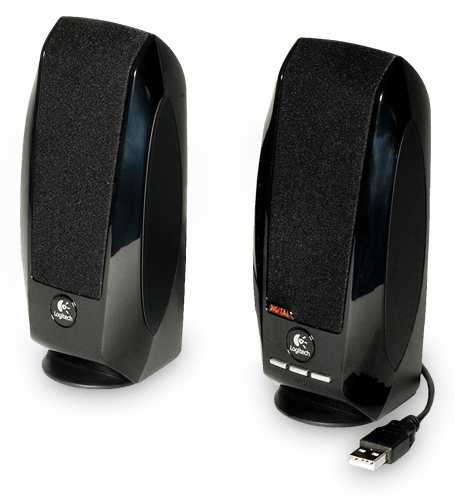
Speaker merupakan salah satu hardware yang menghasilkan suara. Cara kustomisasi yaitu ke menu Control Panel>Hardware and Sound>Sound.

sound1

Berikut adalah tampilan tab Sound

sound2

sound3


Kita bisa mengubah/menambahkan bunyi atau suara misalnya saat baterai laptop habis atau saat mematikan laptop dengan memilih tab Sounds. Pilih Browse untuk menggunakan sound yang ada pada data laptop namun hanya bisa menggunakan .wav


Sekian ya guys.. Semoga bermanfaat
Wassalamua’alaikum wr.wb

[TUGAS 1 PENKOM] Bikin Blog? it’s so easy

Assalamu’alaikum wr.wb. Semangat Pagi! bagiku semangat harus secerah pagi hari. Tak peduli pagi, siang, sore, bahkan malam sekalipun. Semangat harus seindah pagi hari.

Perkenalkan, namaku Futiha Hikmatul Husna. Biasa dipanggil Husna, Futiha, ataupun Una. Seorang mahasiswi departemen Biokimia Institut Pertanian Bogor. Oke, kurasa tak perlu berbasa-basi, karena mungkin basa-basiku terlalu basi untuk di basa-basikan #eh?.
Jika kalian atau lebih tepatnya jika ada yang ingin mengenalku lebih lanjut *emang ada? kalian bisa dateng aja ke IPB, biasa sih aku sering ‘nongkrong’ di kandang eh bukan maksudnya di Fakultas Peternakan IPB, atau jika udah penasaran langsung aja kepo-kepoin di sosial media, paham kok pemikiran para generasi millennials. Langsung follow aja ya @husnafh13, Insya Allah di follback kok, lumayan lah ya nambahin followers.
Lho? kok basa-basinya beneran basi ya? Oke, untuk mempersingkat ketikan dan berhubung ketikannya lumayan panjang hehe, langsung aja ya. Disini ada beberapa tips buat kalian yang ingin membuat blog. It’s so easy guys… Right, ternyata bikin blog itu mudah loh, nih simak ya step by stepnya

untuk memudahkan pembaca dan penulis, tutorial blog yang dibuat ini menggunakan wordpress.com karena blog yang kugunakan wordpress.com, biar pihak disananya gak merasa terdzolimi gitu kan..
1. Create your blog
Salah satu contoh blog yang biasa digunakan adalah wordpress.com . Klik link tersebut untuk tersambung ke alamat. nanti akan muncul seperti ini nih
11111111111

2. Buatlah akun wordpressmu dan ciptakan nama yang unik dan tak terlupakan untuk nama blogmu 🙂

22222222

3. Selanjutnya, klik seperti yang digambar


222222222

4. Selanjutnya pilih tema blog yang kamu suka, ada beberapa pilihan dibawah ini. Silahkan pilih sesukamu

6666666666

77777777778888888888

dan jangan lupa, pastikan kamu punya akun email google yaa..

999999

Nah, hampir mencapai langkah akhir *gak juga sih setelah kamu masukan alamat email, username, dan password. Akan muncul site blog, dan silahkan kamu kreasikan blogmu sendiri. Akan muncul petunjuk-petunjuk penggunaan point-point blog di wordpress. Selamat mencoba

Arigatou ghozaimasu, viellen dank, jaza kumullahu khair, thanks, and terimakasih ^^